


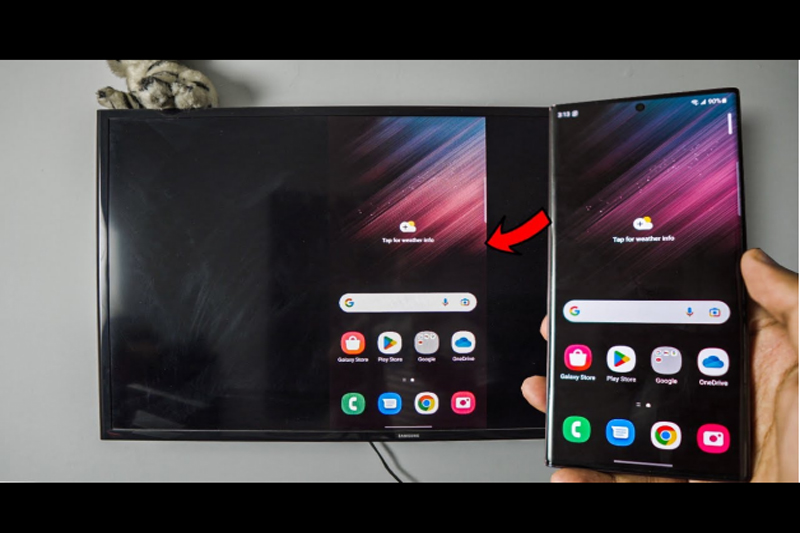
روش اول: اتصال بیسیم با Smart View
Smart View یکی از محبوبترین ویژگیهای سامسونگ است که اجازه میدهد صفحه گوشی را به طور مستقیم روی تلویزیون mirror کنید. این قابلیت از طریق وایفای کار میکند و نیاز به اتصال هر دو دستگاه به یک شبکه دارد.
برای شروع، تلویزیون را روشن کنید و مطمئن شوید که هر دو دستگاه به وایفای متصل هستند. در گوشی، پنل اعلانها را با کشیدن انگشت از بالای صفحه به پایین باز کنید. آیکون Smart View را پیدا کنید (اگر نمیبینید، از تنظیمات > اتصالات > Smart View فعالسازی را انجام دهید). روی آن ضربه بزنید. لیست دستگاههای موجود نمایش داده میشود؛ تلویزیون خود را انتخاب کنید.
اگر تلویزیون سامسونگ است، ممکن است نیاز به تأیید PIN روی هر دو دستگاه باشد. پس از اتصال، صفحه گوشی روی تلویزیون ظاهر میشود.
نکته مهم: اگر تأخیر تصویر مشاهده کردید، وایفای را چک کرده یا از حالت 5GHz استفاده کنید. این روش برای گوشی جدید سامسونگ مانند سری Galaxy S24 بسیار روان است و باتری کمتری مصرف میکند.
روش دوم: استفاده از Tap View برای اتصال سریع
اگر به دنبال روشی سریع و بدون دردسر هستید، Tap View در گوشی سامسونگ گزینه عالی است. این ویژگی از سال 2020 معرفی شد و با فناوری NFC کار میکند. برای فعالسازی، به تنظیمات > اتصالات > Tap View بروید و آن را روشن کنید.
سپس، گوشی را به آرامی به لبه تلویزیون (معمولاً لبه پایینی) ضربه بزنید. تلویزیون باید از نوع هوشمند سامسونگ باشد تا این روش کار کند. پس از ضربه، صفحه گوشی بلافاصله روی تلویزیون mirror میشود. این روش برای نمایش عکسها یا ویدیوهای کوتاه ایدهآل است و نیازی به جستجوی دستی دستگاه ندارد. در گوشی جدید سامسونگ، Tap View حتی با صدا هم کار میکند (Tap Sound) و تجربهای شبیه به جادو ارائه میدهد. اگر ضربه کار نکرد، مطمئن شوید که NFC فعال است.
روش سوم: اتصال با اپلیکیشن SmartThings
برای کاربرانی که تلویزیون سامسونگ دارند، اپ SmartThings بهترین راه است. این اپ را از گوگل پلی دانلود کنید و با حساب سامسونگ لاگین شوید، اپ را باز کرده و تلویزیون را اضافه کنید (Add Device).
پس از اتصال، نه تنها میتوانید mirror کنید، بلکه محتوای خاص مانند گالری یا پخشکننده را استریم نمایید. SmartThings اجازه کنترل تلویزیون از گوشی را هم میدهد. این روش برای خانوادهها عالی است؛ زیرا میتوانید چندین دستگاه را مدیریت کنید. در تستها، اتصال با SmartThings پایدارتر از Smart View بوده و در سامسونگ هم به خوبی بهینهسازی شده است.
روش چهارم: اتصال با کابل HDMI یا DeX
اگر وایفای ندارید یا تلویزیون قدیمی است، از کابل استفاده کنید. با پورت USB-C، یک آداپتور USB-C به HDMI بخرید. کابل HDMI را به تلویزیون و سر USB-C را به گوشی وصل کنید. تلویزیون را روی ورودی HDMI بگذارید. حالا، گوشی به طور خودکار DeX را فعال میکند؛ یک رابط دسکتاپی شبیه ویندوز که اجازه کار با ماوس و کیبورد را میدهد. DeX برای ارائه پرزنتیشن یا ویرایش عکس عالی است. اگر گوشی قدیمیتر دارید، از کابل MHL استفاده کنید؛ اما گوشی موبایل سامسونگ، DeX اولویت دارد.
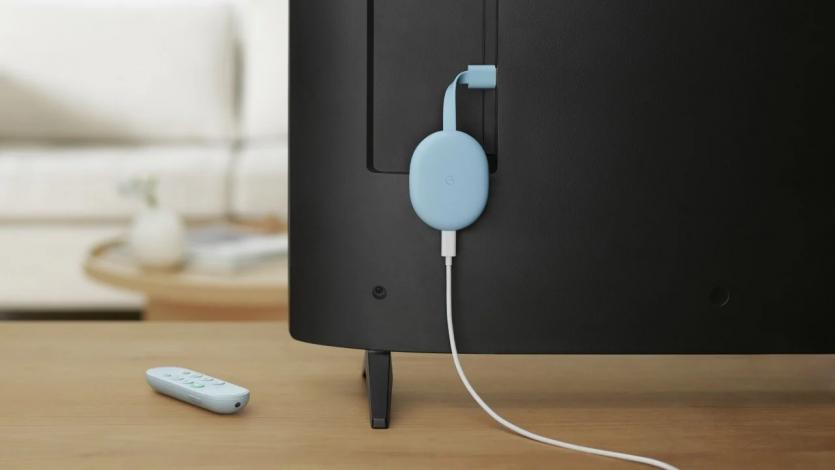
روش پنجم: استفاده از Chromecast یا دانگلهای خارجی
اگر تلویزیون هوشمند نیست، یک دانگل Chromecast بخرید و به HDMI وصل کنید. در گوشی خود، اپ Google Home را نصب و Chromecast را ستآپ کنید. سپس، از یوتیوب یا نتفلیکس، گزینه Cast را بزنید. این روش برای استریم محتوا بدون mirror کامل مناسب است و با هر برندی کار میکند.
نکات پایانی و عیبیابی
قبل از اتصال، هر دو دستگاه را بهروز کنید. اگر مشکلی پیش آمد، بلوتوث و وایفای را خاموش/روشن کرده یا اپ را ریاستارت کنید. برای تلویزیونهای غیرسامسونگ، Smart View معمولاً کار میکند؛ اما ممکن است نیاز به فعالسازی Miracast باشد.




نظر شما چیست؟