
هر زمان جیمیل مورد بازبینی قرار گیرد، آنگاه گوگل یکسری فیلترهای کاربردی و ابزارهای مدیریتی کارآمد را به جیمیل اضافه خواهد کرد. تا آن زمان برای آنکه بتوانید به بهترین شکل از پست الکترونیک جیمیل استفاده کنید مجبور هستید فیلترها را به شکل دستی مورد استفاده قرار دهید. ما در این مطلب پنج مورد از مفیدترین ترفندهای جستوجویی را به شما معرفی میکنیم که هر کاربر سرویس جیمیل باید از وجود آنها مطلع باشد.
مطلب پیشنهادی

1.پیدا کردن فایلهای بزرگ
اگر فیلتر size: را در کادر جستوجوی صندوق پستی خود وارد کرده و عددی در واحد بایت را در مقابل آن وارد کنید، آنگاه ایمیلهایی که فایلهای حجیمی به آنها ضمیمه شده است را مشاهده خواهید کرد. این فیلتر به ویژه زمانی کاربرد پیدا میکند که با محدودیت فضا روبرو شدهاید و در نظر دارید ایمیلهای حجیم بی استفاده را پاک کنید. بهطور مثال فیلتر size:20000000 ایمیلهایی که اندازه بیشتر از 20 مگابایت دارند را برای شما پیدا میکند.
2. پیدا کردن تصاویر
به جای آنکه صفحه به صفحه ایمیلهای وارد شده در پنج سال گذشته را تک به تک مورد بررسی قرار دهید تا ایمیلی که دارای یک ضمیمه خاص است را پیدا کنید بهتر است از فیلتر filename: استفاده کنید. این فیلتر به شما اجازه میدهد فرمتهای فایلی مختلف JPEG یا PNG را به راحتی مشاهده کنید. بهطور مثال اگر به دنبال پیدا کردن اسنادی هستید که برای شما ایمیل شده است در کادر جستوجوی جیمیل عبارت filename:docx را وارد کنید. همچنین از فیلتر filetype: نیز میتوانید استفاده کنید.
مطلب پیشنهادی

3. پیدا کردن پیامهای قدیمی
ایمیلهای قدیمی که در سه سال گذشته دریافت کردهاید و همواره برای پیدا کردن آنها باید کوهی از ایمیلها را مورد پیمایش قرار دهید هر کاربری را آزار میدهد. برای حل این مشکل بهتر است از فیلترهای after:[date], before:[date], older:[date], یا newer:[date] برای پیدا ایمیلها در یک بازه زمانی مشخص استفاده کنید.
4. پیدا کردن ایمیلهای مهم
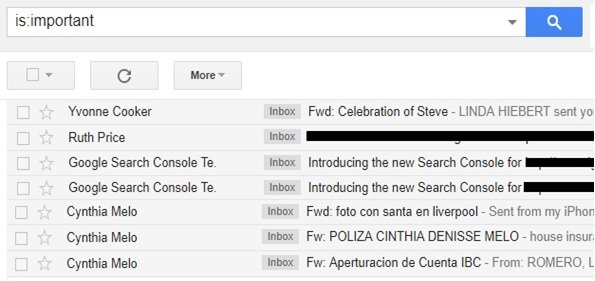
گوگل بهطور خودکار برچسب مهم (important) را به ایمیلیهایی که به تازگی از مردم دریافت کردهاید اضافه میکند. برای پیدا کردن این ایمیلها کافی است عبارت is:important را در کادر جستوجو وارد کرده و کلید اینتر را فشار دهید. جیمیل بهطور خودکار ایمیلها را به شکل فهرست شده بر اساس بازه زمانی نشان میدهد.
مطلب پیشنهادی

5. پیدا کردن ایمیلهایی از یک شخص خاص
به دنبال ایمیلهایی هستید که در شش ماه گذشته از یک فرستنده مشخص دریافت کردهاید؟ کافی است عبارت from: را همراه با نام ارسال کننده در کادر جستوجوی صندوق پستی خود وارد کرده و کلید اینتر را فشار دهید. در یک چشم برهم زدن همه ایمیلهای متعلق به آن فرد را مشاهده خواهید کرد.
همچنین فراموش نکنید همه عملگرهای جستوجویی که بهشکل روزانه در ارتباط با گوگل مورد استفاده قرار میدهید در جیمیل نیز کار میکنند.