شبکه

قبل از تماس با بخش پشتیبانی شرکت سازنده خودتان دست به کار شوید

چگونه مشکل اتصال چاپگرهای بی‌سیم به شبکه وای‌فای را برطرف کنیم؟

چگونه مشکل اتصال چاپگرهای بی‌سیم به شبکه وای‌فای را برطرف کنیم؟
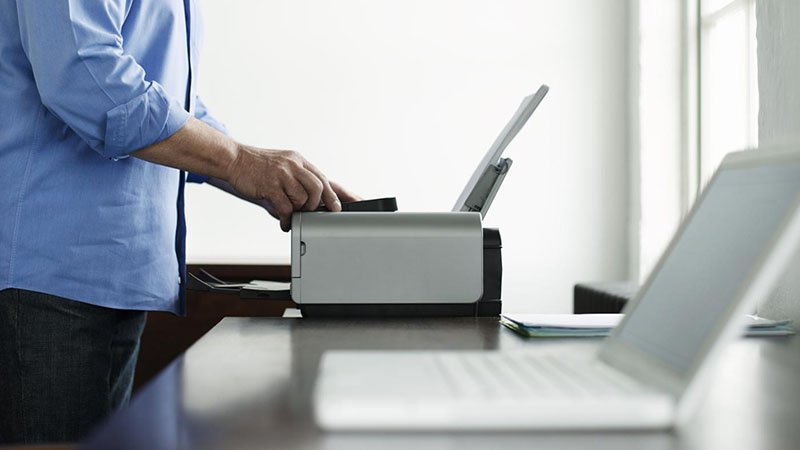
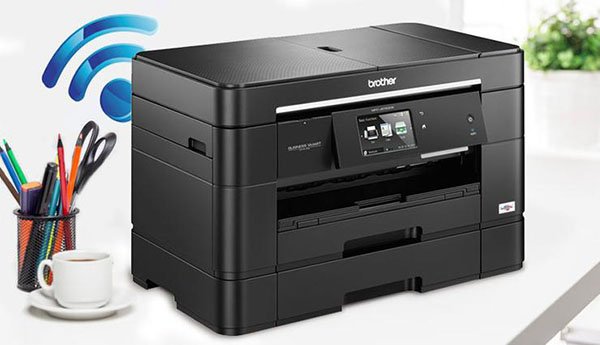
محبوبیت چاپگرهای بی‎سیم به دلیل سهولت بیشتر در استفاده روز به روز بین کاربران افزایش پیدا می‎کند، زیرا آنها می‎توانند از طریق لپ‎تاپ یا موبایل خود در حالی که در یک اتاق دیگر از خانه و یا بخش دیگری از محل کار خود هستند، کار چاپ را نیز انجام دهند. در این روش به دلیل عدم نیاز به سیم و دردسرهای اتصال آن دیگر نیاز نیست کامپیوتر دسكتاپ و لپ‎تاپ شما در یک مکان باشند. شما می‎توانید چاپگرهای بی‎سیم را با چندین دستگاه به اشتراک گذاشته و در هر محلی که در محدوده تحت پوشش امواج وای‎فای قرار داشته باشد کارهای مربوط به چاپ را انجام دهید.

استفاده از چاپگرهای بی‎سیم با وجود مزایای زیادی که دارد مشکلات خاص خود را هم دارند. مثل هر فناوری دیگری که ممکن است اشکالات مربوط به خود را ایجاد کند، چاپگرها (باسیم یا بدون سیم) نیز با یک سری خطا و مشکل در کارکرد خود مواجه می‎شوند. در چنین شرایطی اگر چاپگر بی‎سیم شما با مشکلی مواجه شد می‎توانید قبل از خبر کردن تکنسین‎های شرکت سازنده این موارد را بررسی کنید:
ری‎استارت

اگر دستگاه شما کار چاپ را انجام نمی‎دهد یا ناگهان در میانه کار متوقف می‎شود، همه چیز را از جمله دستگاه متصل به شبکه، خود چاپگر و روتر را خاموش کرده و بعد از چند ثانیه دوباره روشن کنید. انجام این کار و راه‌‎اندازی مجدد مراحل اتصال ممکن است مشکل شما را برطرف کند.

از برقراری صحیح اتصالات بی‎سیم اطمینان حاصل کنید

اگر مشکل همچنان باقی است، وضعیت اتصال بی‎سیم را بررسی کرده و ببینید آیا چاپگر شما به شبکه متصل شده است یا خیر. همچنین نحوه برقراری اتصال کامپیوتر یا لپ‎تاپ خود به شبکه را نیز بررسی کنید و مطمئن شوید كه آنها نیز به درستی به شبکه وصل باشند. می‌توانید وارد پنل مدیریتی روتر بی‌سیم شوید و ببینید آیا به چاپگر یک آدرس آی‌پی اختصاص یافته است و آدرس MAC دستگاه چاپگر را مشاهده کنید. اگر چاپگر در روتر بی‌سیم شناخته نشده باشد؛ پس مشکل از چاپگر است و باید با راه‌اندازی مجدد سعی کنید چاپگر را به وای‌فای متصل کنید. 

فایروال و آنتی‌ویروس خود را بررسی کنید

بعد از این که مطمئن شدید دو روش اول مشکل چاپگر شما را برطرف نمی‎کند، فایروال و آنتی ویروس خود و همین طور هر نرم‌افزاری را که اخیرا نصب کرده‎اید را بررسی کنید، زیرا بعضی از برنامه‎ها هستند که اجازه نمی‎دهند بین چاپگر و کامپیوتر به درستی ارتباط برقرار شود.

پیکربندی مجدد

اگر هیچ کدام از موارد بالا کمکی به رفع مشکل چاپگر بی‎سیم شما نکرد، پیکربندی مجدد چاپگر ممکن است راه‌گشا باشد. سعی کنید چاپگر را دوباره نصب کنید. 
اگر این کار هم نتیجه‎ای به همراه نداشت، شما می‎توانید آدرس ای‎پی چاپگر را در کامپیوتر تغییر دهید زیرا ممکن است به هر دلیلی این آدرس ای‎پی تغییر پیدا کرده باشد و به همین دلیل چاپگر نتواند به درستی کار خود را انجام دهد.

و در نهایت این که می‎توانید با مراجعه به وب‎سایت تولیدکننده چاپگر خود آخرین درایور و نرم‌افزارهای کمکی مرتبط با مدل چاپگر را دانلود کنید یا اسناد و مراحل عیب‌یابی که توسط آنها ارائه شده است را امتحان کنید. 

========================

شاید از این مطالب هم خوشتان بیاید:

چرا راه‌کار وای‌فای مش نجات‌دهنده خانه‌های هوشمند است؟

چرا راه‌کار وای‌فای مش نجات‌دهنده خانه‌های هوشمند است؟

۵ نکته در مورد روتر وای‎فای جدید گوگل

۵ نکته در مورد روتر وای‎فای جدید گوگل

راهنمای استفاده از وای‌فای همراه اول

راهنمای استفاده از وای‌فای همراه اول

راهنمای رفع عیب وای‎فای در iOS 10

راهنمای رفع عیب وای‎فای در iOS 10

چگونه یک دوربین مراقبت از کودک مناسب انتخاب کنیم؟

چگونه یک دوربین مراقبت از کودک مناسب انتخاب کنیم؟

چگونه رمزعبور وای‎فای را در ویندوز پیدا کنیم؟

چگونه رمزعبور وای‎فای را در ویندوز پیدا کنیم؟

آزمایش امنیت روتر بی‌سیم تنها با یک کلیک

آزمایش امنیت روتر بی‌سیم تنها با یک کلیک

قبل از دور انداختن روتر؛ این ترفندها را برای بهبود وای‌فای امتحان کنید!

قبل از دور انداختن روتر؛ این ترفندها را برای بهبود وای‌فای امتحان کنید!

نویسنده: 
محسن آقاجانی
منبع: 
اچ‌پی ساپورت
دسته بندی: 
ترفند شبکه
ترفند اینترنت و وای‌فای
تاریخ انتشار: 
13/07/1395 - 09:30
برچسب: 
چاپگر - چاپگر بی‌سیم - وای‌فای - عیب‌یابی

نشانی منبع:https://www.shabakeh-mag.com/tricks/network-tricks/4915/%DA%86%DA%AF%D9%88%D9%86%D9%87-%D9%85%D8%B4%DA%A9%D9%84-%D8%A7%D8%AA%D8%B5%D8%A7%D9%84-%DA%86%D8%A7%D9%BE%DA%AF%D8%B1%D9%87%D8%A7%DB%8C-%D8%A8%DB%8C%E2%80%8C%D8%B3%DB%8C%D9%85-%D8%A8%D9%87-%D8%B4%D8%A8%DA%A9%D9%87-%D9%88%D8%A7%DB%8C%E2%80%8C%D9%81%D8%A7%DB%8C-%D8%B1%D8%A7-%D8%A8%D8%B1%D8%B7%D8%B1%D9%81-%DA%A9%D9%86%DB%8C%D9%85%D8%9F