

این پیامرسان امکانات گستردهای را در اختیار کاربران قرار میدهد که یکی از آنها استفاده از واتساپ در کامپیوتر است.
اگر هنوز نمیدانید چگونه واتساپ را در کامپیوتر نصب کنید، این مقاله را تا آخر بخوانید.
چگونه واتساپ را در کامپیوتر نصب کنیم؟
واتساپ برای سهولت کاربران به دو صورت امکان استفاده از واتساپ را در کامپیوتر برای کاربران فراهم کرده است.
روش اول استفاده از نسخه وب واتساپ
برای استفاده از واتساپ ابتدا وارد سایت رسمی واتساپ شوید.
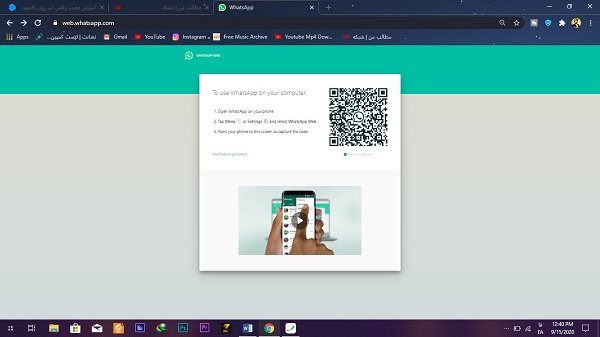
سپس تصویر بالا را مشاهده خواهید کرد که باید با استفاده تلفن همراه خود کد QR را نشان داده شده را اسکن کنید.
برای اسکن کردن کد QR ابتدا وارد واتساپ شوید
سپس از طریق منو Setting گزینه whatsapp web را انتخاب کنید
دوربین گوشی شما به حالت اسکن درامده و کافی است آن را برروی کد موردنظر در صفحه مانیتور قرار دهید تا اسکن صورت بگیرد.
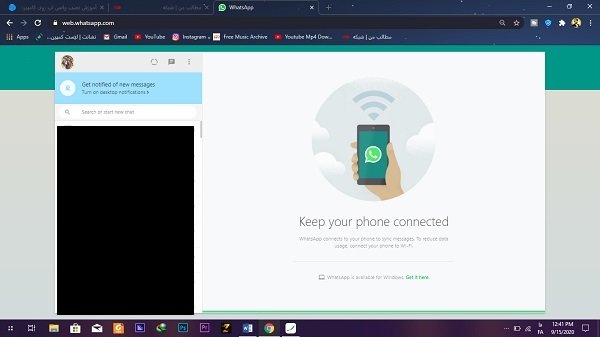
پس از شناسایی کد QR اکانت واتساپ شما در کامپیوتر نشان داده میشود و میتوانید گفتوگوهای خود را در کامپیوتر انجام دهید.
روش دوم استفاده از اپلیکیش واتساپ
استفاده از اپلیکیشن واتساپ در کامپیوتر فرق زیادی با نسخه وب آن ندارد.
ابتدا از سایت رسمی واتساپ نسخه ویندوز اپلیکیشن واتساپ را دانلود کنید.
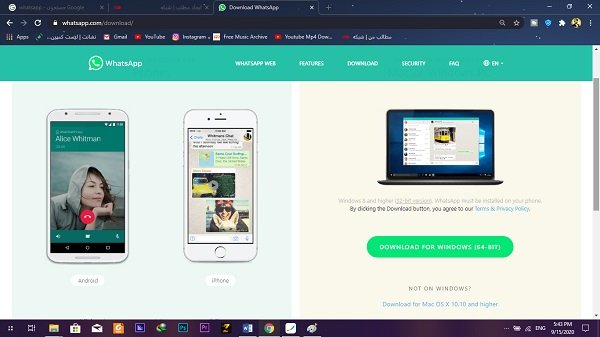
همانند نسخه وب کد QR را با استفاده منو setting و گزینه whatsapp web آن را اسکن کنید.
پس ازشناسایی کد QR وارد اکانت واتساپ میشوید.
نکته: برای استفاده نسخه کامپیوتر و وب واتساپ باید گوشی همراه شما انلاین باشد و به اینترنت متصل باشد.
هر زمان بخواهید دسترسی واتساپ را از کامپیوتر قطع کنید:
- ابتدا در گوشی همراهتان به قسمت Whatsapp web بروید.
- از لیست موجود دستگاه مورد نظر را انتخاب کرده و گزینه log out را بزنید تا دسترسی آن دستگاه به واتساپ قطع شود.