
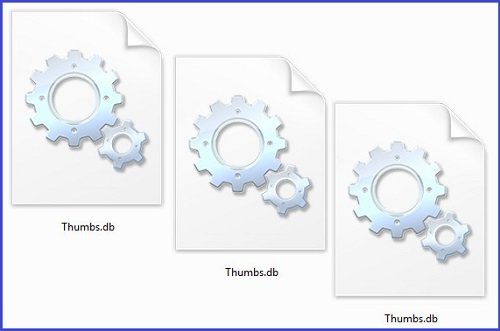
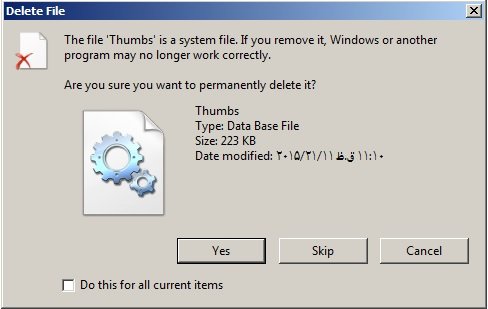
گاهی سیستم عامل ویندوز برای افزایش سرعت نمایش تصاویر بندانگشتی یک پوشه، اقدام به ایجاد یک فایل Thumbs.db میکند. اگر شما در پوشههای خود با این فایل برخورد نکردهاید، این به دلیل تنظیم عدم نمایش آن در بخش فولدر آپشن است. هنگامی که شما میخواهید یک پوشه را حذف کنید، وجود این فایل در بیشتر مواقع، از حذف کامل یک پوشه (به جز محتویات داخل آن) جلوگیری میکند و دلیل آن این است که فایل Thumbs.db یک فایل سیستمی بوده و توسط ویندوز در حال استفاده است! اما این فایل در یک شبکه و جایی که چندین کامپیوتر با پوشههای متعدد به اشتراکگذاشته شده وجود دارد، میتواند سرآغاز یک مشکل شود.
راهحل موقتی
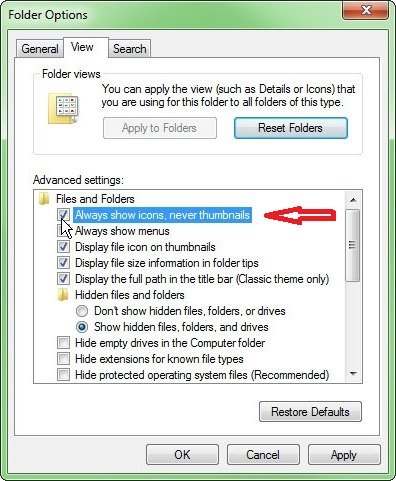
در پنل ابزار Folder Options و زبانه View، گزینه Always show icons, never thumbnails را تیک بزنید تا این فایل، نمایش داده نشود. با اینکار، جلوی نمایش فایلهای Thumbs.db را گرفتهاید و تولید آنها توسط سیستم عامل ویندوز، کماکان ادامه دارد.
راهحل دائمی
- واژه gpedit.msc را در جعبه جستجو در کارد Start وارد کنید و اینتر را بفشارید.
- اگر از ویندوز 7 استفاده میکنید؛ به نشانی User Configuration > Administrative Templates > Windows Components > Windows Explorer بروید.
- اگر از ویندوز 8 یا 10 استفاده میکنید؛ به نشانی User Configuration > Administrative Templates > Windows Components > File Explorer بروید.
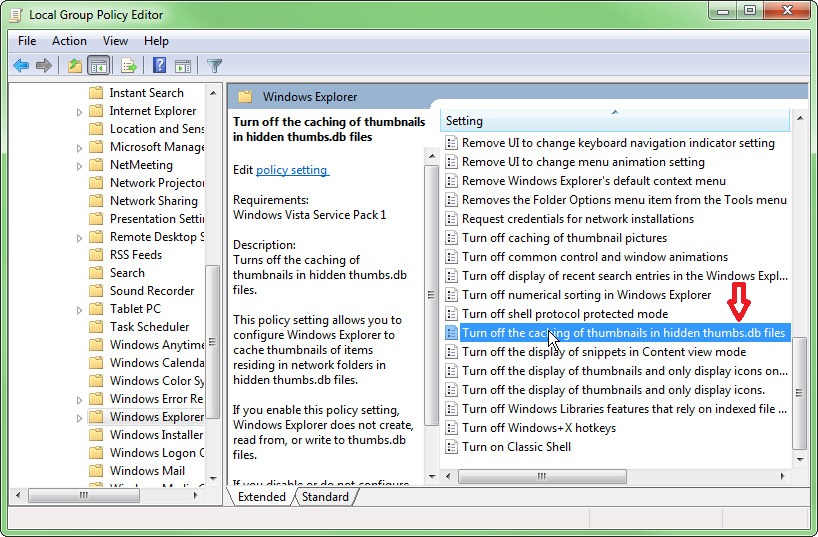
- سپس، در بخش Setting در کادر سمت راست، اسکرول کرده و پس از یافتن گزینه Turn off the caching of thumbnails in hidden thumbs.db files، بر روی آن دو بار کلیک کنید.
- در کادر باز شده، گزینه Enable را انتخاب کرده و با تایید، از تمامی پنجرهها خارج شوید.
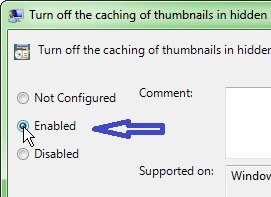
- پس از ریاستارت کردن کامپیوتر، دیگر از تولید و نمایش فایلهای مزاحم Thumbs.db خبری نیست.