

مایکروسافت فایلهای ISO مربوط به ویندوز 10 اس را منتشر کرد اما فقط از طریق MSDN در دسترس است چون مایکروسافت این نسخه را تنها برای آموزش ارائه کرده است. اگر دارای اشتراک MSDN هستید میتوانید ویندوز 10 اس را از سایت مایکروسافت دانلود کنید. فایلهای ISO را میتوان برای نصب ویندوز 10 اس روی یک ماشین مجازی یا یک سختافزار پیسی واقعی نصب کرد، یعنی مشابه همان کاری که روی سایر نسخههای ویندوز انجام میدهید.
مطلب پیشنهادی

از آنجایی که، خیلی از کاربران اشتراک MSDN ندارند، امید است در آیندهای نزدیک شاهد دسترسی بیشتر کاربران به فایلهای ISO ویندوز 10 اس باشیم.
کاربران لپتاپ سرفیس: نصب مجدد ویندوز 10 اس از ایمیج ریکاوری

اگر تصمیم دارید ویندوز 10 اس لپتاپ سرفیس خود را دوباره نصب کنید، ابتدا ایمیج ریکاوری مخصوص این مدل را از سایت مایکروسافت برای مدل سرفیس دانلود کنید. کافی است با همان اکانت مایکروسافتی که لپتاپ سرفیس رجیستر شده یا با وارد کردن شماره سریال آن وارد شوید. سپس، فایلهای مربوطه را دانلود کنید.
از شما خواسته میشود تا از ابزار "یک درایو ریکاوری بسازید" روی ویندوز فعلی پیسی استفاده کنید و بعد از آن، فایل زیپ دانلود شده را روی درایو USB که برای ریکاوری ساختهاید کپی کنید.
بهسادگی ویندوز 10 را به ویندوز 10 اس تبدیل کنید
مایکروسافت یک فایل با پسوند exe برای نصب ویندوز 10 اس ارائه کرده که روی نسخههای Prifessional، Education یا Enterprise قابل نصب است. اما، روی ویندوز هوم قابل اجرا نیست.
ابتدا نسخه Professional ویندوز 10 را روی یک ماشین مجازی یا پیسی نصب کنید. سپس، ابزار مربوطه را اجرا کنید تا ویندوز 10 را به نسخه 10 اس تبدیل کند. برای این کار نیازی به شماره سریال ندارید. اگر ویندوز 10 اس را روی پیسی نصب میکنید به این نکته توجه داشته باشید که اپهای خارج از ویندوز استور روی آن قابل اجرا نیستند. اگر هم نصب شوند ممکن است برخی امکانات آنها کار نکند. بهتر است این ویندوز را روی دستگاه اصلی خود نصب نکنید چون حتی این احتمال وجود دارد که برخی از فایلهای شخصیتان پاک شود. اگر هم مجبور به نصب آن روی یک پیسی مهم شدید حتما از فایلهایتان یک بکاپ تهیه کنید و پیش از هر کاری، یک سیستم ریکاوری بسازید.

بعد از این مرحله، سری به سایت مایکروسافت بزنید و فایل نصب ویندوز 10 اس را دانلود کنید. از اینجا بهبعد مراحل نصب بهسادگی انجام میشود و بعد از آخرین مرحله نصب، پیسی ریستارت میشود تا فرآیند مربوطه به نقطه آخر برسد.

اگر تصمیم گرفتید دوباره به نسخههای قبلی ویندوز برگردید فقط در 10 روز ابتدایی و آنهم در صورتیکه فولدرهای windows.old و windows.~bt را پاک نکرده باشید امکانپذیر است. برای این کار، به Settings->Update & Security->Recovery بروید. روی دکمه "Get Started" در زیر Go back to the previous version of Windows 10 کلیک کنید. اگر این گزینه را نمیبینید یعنی اینکه یا زمان 10 روز شما به پایان رسیده یا اینکه دو فولدر اشاره شده را پاک کردهاید.
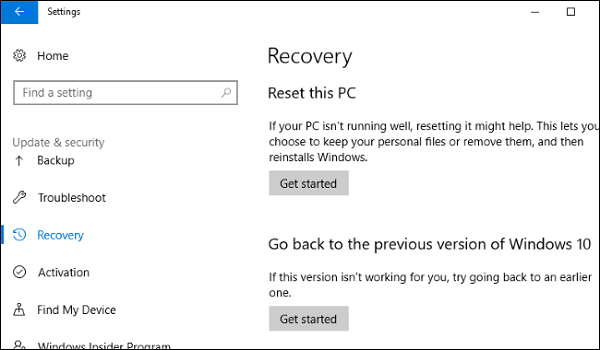
در اینصورت، باید از Settings -> Update & Security -> Recovery ->Reset this PC -> Get Started -> Reset Factory Settings استفاده کنید. اگر این روش هم جواب نداد، چارهای جز نصب دوباره ویندوز نیست.