شبکه

مدیریت آفلاین ایمیل‌ها

چگونه یک حساب ایمیل POP3 را در ویندوز 10 پیکربندی کنیم؟

چگونه یک حساب ایمیل POP3 را در ویندوز 10 پیکربندی کنیم؟
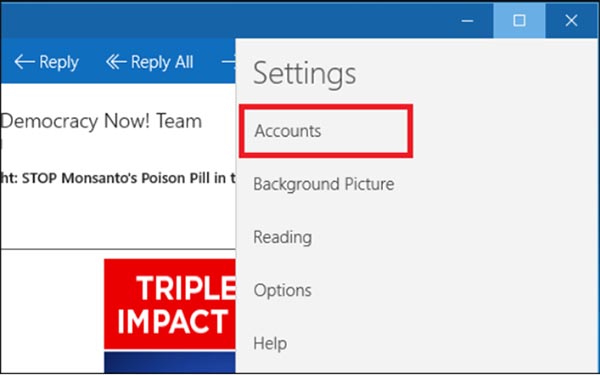
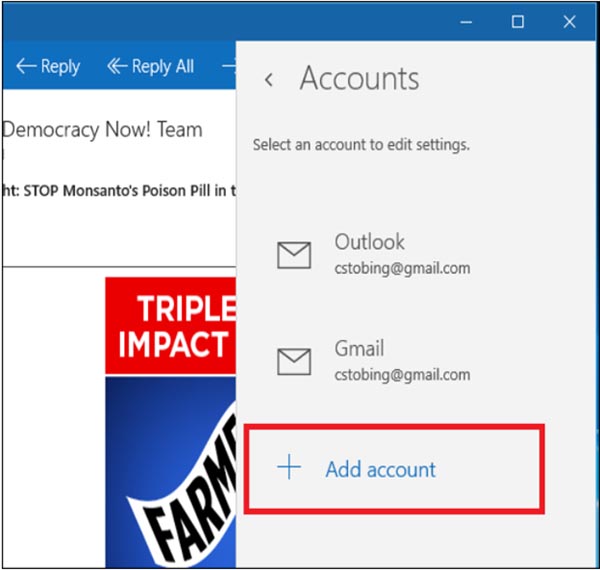
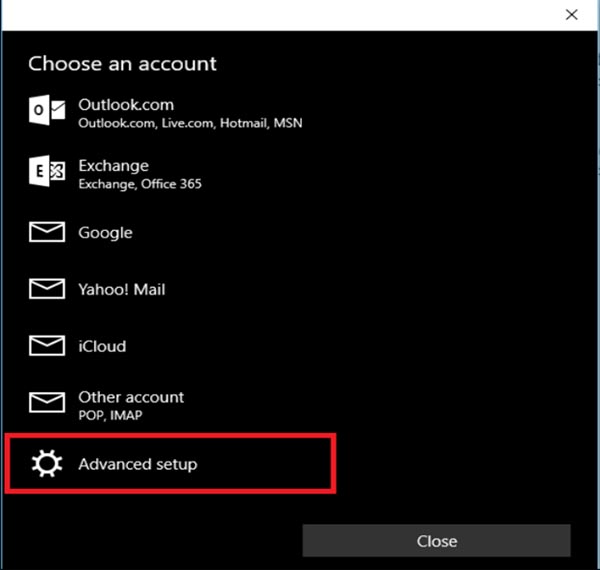
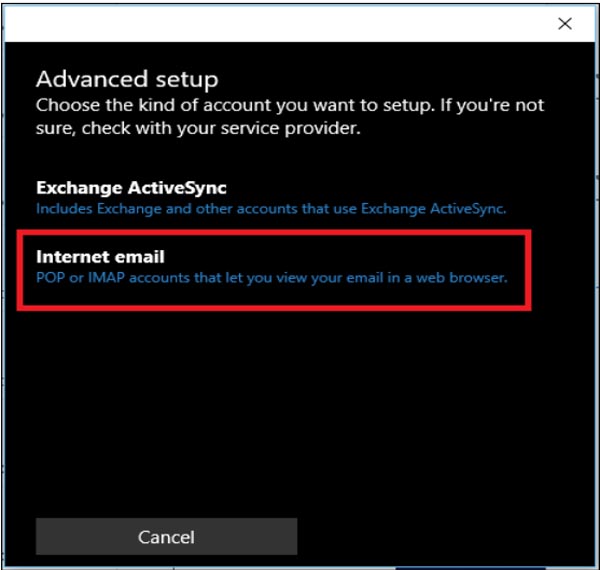
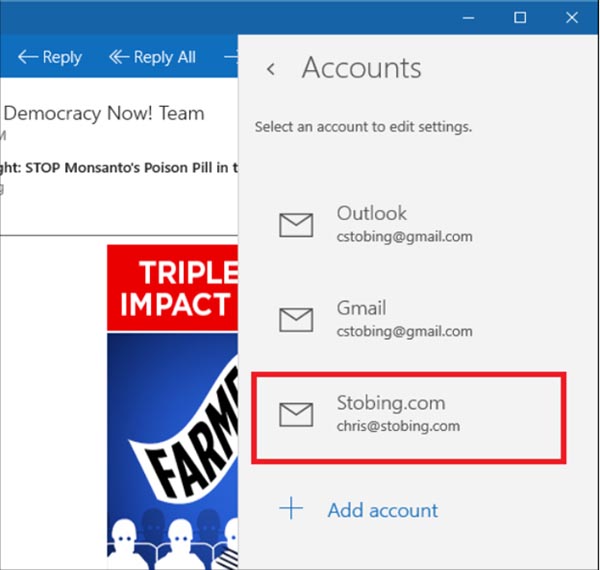
با عرضه رسمی ویندوز 10 برنامه‌های کاربردی مختلفی در اختیار کاربران قرار گرفتند، بعضی از این برنامه‌ها یک حس منفی را به کاربران القا کردند اما بعضی از این برنامه‌ها نقشی کلیدی را در ویندوز 10 بازی می‌کنند، برنامه‌های ایمیل و تقویم از جمله برنامه‌هایی هستند که شایستگی خود را به اثبات رسانده‌اند. شاید در گذشته با نحوه وارد کردن یک حساب ایمیل در برنامه Mail آشنا شده‌اید اما اکنون نیاز دارید، ایمیل سرور خود را در این برنامه مورد استفاده قرار دهید.

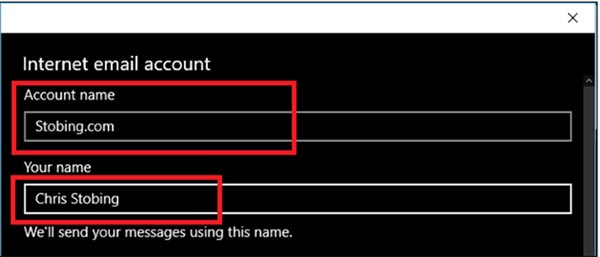
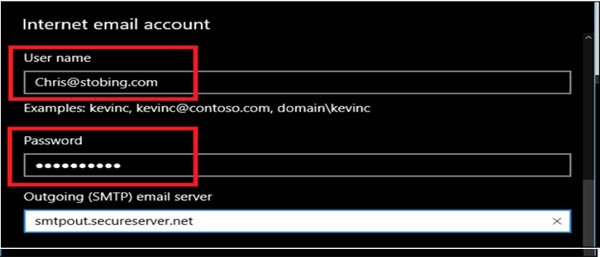
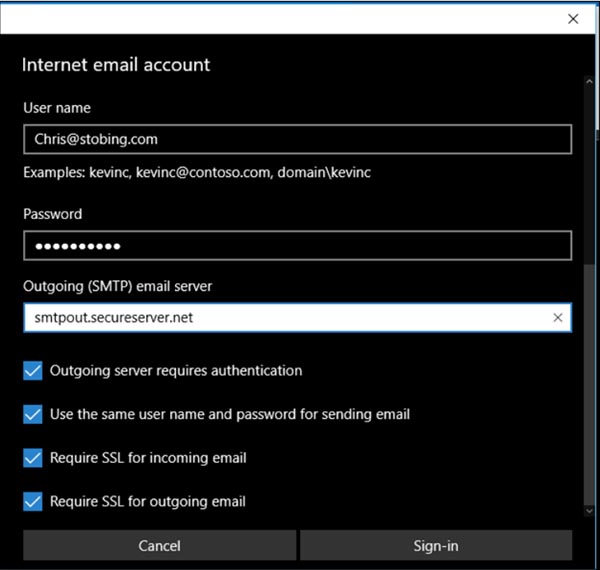
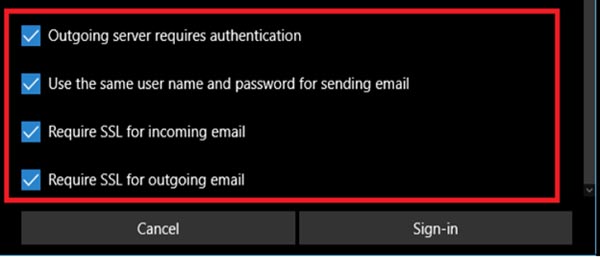
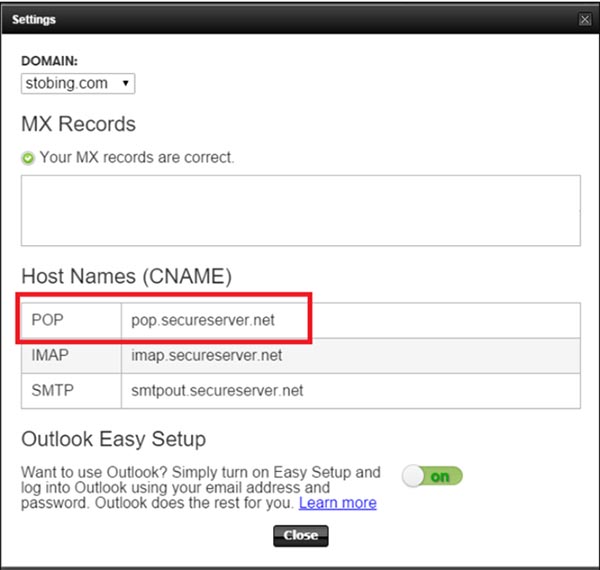
اگر حساب‌های ایمیلی همچون PoP3 در اختیار دارید و می‌خواهید از آن‌ها در برنامه Mail استفاده کنید باید بدانید پیکربندی این چنین حساب‌هایی در برنامه Mail کمی پیچیده‌تر از یک پیکربندی استاندارد خواهد بود. ما در این مقاله به شما نشان می‌دهیم چگونه می‌توانید ایمیل POP3 را در برنامه Mail ویندوز 10 وارد کنید.
چگونه یک حساب ایمیل POP3 را در ویندوز 10 پیکربندی کنیم؟
نویسنده: 
حمیدرضا تائبی
منبع: 
howtogeek
دسته بندی: 
گالری عکس
تاریخ انتشار: 
05/06/1394 - 12:45
برچسب: 
ویندوز 10 - POP3 - Mail App - ایمیل

نشانی منبع:https://www.shabakeh-mag.com/photo/1325