
چگونه از Snap در یک صفحه نمایش استفاده میکنیم
برای آنهایی که با این قابلیت آشنا نیستند، Snap (یا Aero Snap) ابزاری در ویندوز 10، ویندوز 7 و ویندوز 8.1 است که شما را قادر میسازد تا پنجرههای باز را به سرعت تغییر اندازه داده و مرتب کنید. یکی از پرکاربردترین موارد استفاده از این قابلیت چسباندن پنجرههای دو اپلیکیشن در کنار یک دیگر است، به طوری که هر کدام از این پنجرهها نیمی از فضای صفحه نمایش را به خود اختصاص دهد.
برای انجام این کار، شما میتوانید با استفاده از ماوس نوار عنوان اولین پنجره را به سمت راست یا چپ صفحه نمایش درگ کنید تا لبههای پنجره گسترش یافته ظاهر شود. سپس دکمه ماوس را رها کنید تا پنجره گسترش پیدا کند. حالا همین کار را (اما به سمت دیگر صفحه نمایش) با پنجره دوم انجام دهید.
چگونه وقتی از دو مانیتور استفاده میکنیم اپلیکیشنها را در کنار هم قرار دهیم
وقتی شما همین کار را در زمانی که از دو یا تعداد بیشتری مانیتور استفاده میکنید انجام دهید، عمل نخواهد کرد. اما نگران نباشید قابلیت snap با چند صفحه نمایش نیز کار میکند. نکته اینجا است که شما به جای ماوس باید از کیبورد استفاده کنید:
فرض کنید که در ویندوز 10 یک پنجره باز از اپلیکیشن مرورگر اج در صفحه نمایش اول داریم. نمایشگر دوم نیز در سمت راست قرار دارد.

وقتی شما کلیدهای Windows+Left را فشار میدهید این پنجره به نیمه سمت چپ نمایشگر اصلی میچسبد.

با فشردن کلیدهای Windows+Right پنجره به موقعیت اصلی خود باز میگردد.
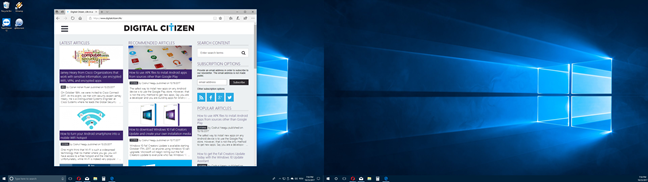
وقتی کلیدهای Windows+Right را دوباره فشار میدهید، پنجره به نیمه سمت راست نمایشگر اصلی میچسبد.
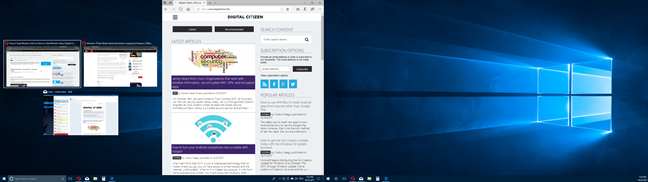
وقتی یک بار دیگر همین کلیدها را فشار میدهید این پنجره به نیمه سمت چپ نمایشگر دوم میچسبد.
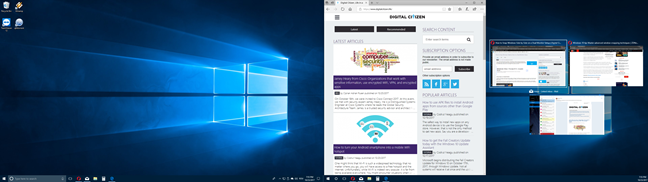
حالا یک بار دیگر کلیدهای Windows+Right را فشار دهید تا پنجره به موقعیت اصلی خود، اما این بار در نمایشگر دوم باز گردد.
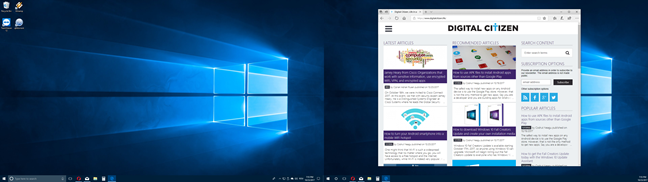
برای بار آخر کلیدهای Windows+Righ را فشار دهید تا پنجره به نیمه سمت راست نمایشگر دوم متصل شود.
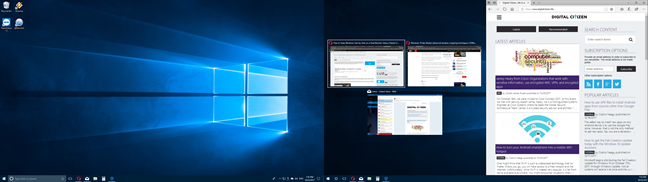
برای معکوس کردن این فرآیند از کلیدهای Windows+Left استفاده کنید.
چگونه به سرعت موقعیت پنجره فعال را بین نمایشگرها جابجا کنیم
یک راهکار دیگر برای استفاده از قابلیت snap در تنظیمات چند نمایشگره استفاده از کلیدهای ترکیبی Windows+Shift+Left/Right است. این کار باعث میشود تا در حالی که پنجره فعال موقعیت خود را حفظ کرده است بین نمایشگرها جابجا شود.