شبکه

امضای پیش‌فرض آیفون را با چند حرکت ساده تغییر دهید

چگونه در آیفون امضای ایمیل شخصی بسازیم؟

چگونه در آیفون امضای ایمیل شخصی بسازیم؟
آیا برای گوشی َآیفون خود به امضای شخصی احتیاج دارید؟ شاید شما هم تا به‌حال به این فکر افتاده‌اید که برای خودتان یک امضای مخصوص داشته باشید. اگر دوست دارید تا امضای پیش‌فرض آیفون با عنوان ‘Sent from my iPhone’ را تغییر دهید با خواندن این مطلب می‌توانید به خواسته خود برسید.

اگر از گوشی آیفون استفاده می‌کنید حتما می‌‌دانید وقتی پیامی می‌فرستید آن پیام با یک امضای پیش‌فرض یعنی ‘Sent from my iPhone’ ارسال می‌شود. اما شما می‌توانید با چند حرکت خیلی ساده امضای پیش‌فرض آیفون را تغییر داده و یک امضای ایمیل شخصی بسازید.

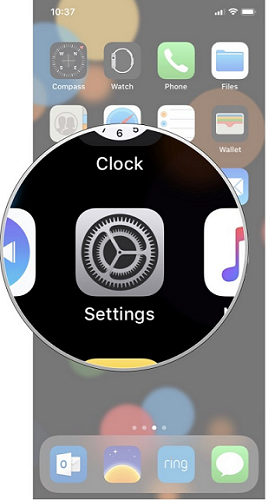
در ابتدا به بخش Settings دستگاه بروید. خیلی راحت می‌توانید صفحه را از بالا به پایین بکشید و دنبال Settings بگردید.
چگونه در آیفون امضای ایمیل شخصی بسازیم؟

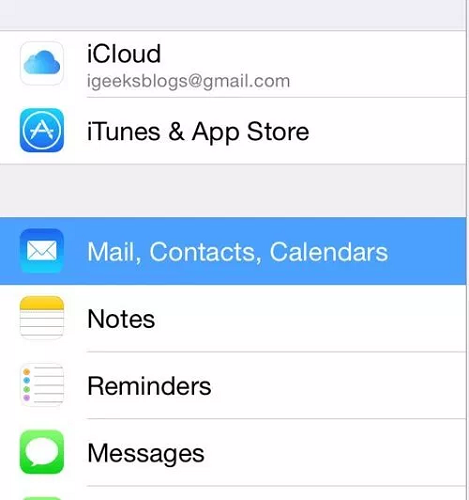
در Settings روی گزینه ‘Mail, Contacts and Calendars’ تقه بزنید.
چگونه در آیفون امضای ایمیل شخصی بسازیم؟

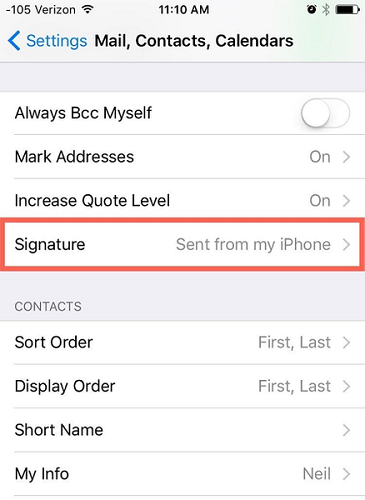
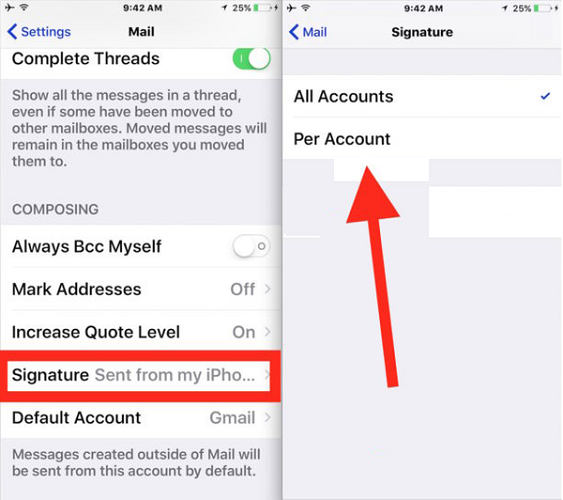
در این قسمت و زیر بخش Mail گزینه ‘Signature’ را می‌بینید.

چگونه در آیفون امضای ایمیل شخصی بسازیم؟

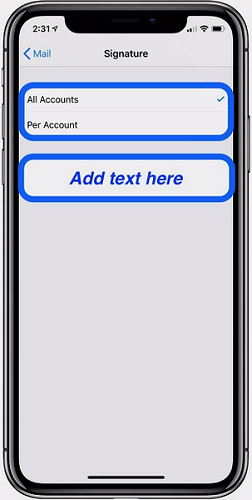
اگر چندین اکانت ایمیل مختلف دارید، می‌توانید ‘Signature’ را روی ‘All Accounts’ قرار دهید تا همه آنها را شامل شود یا اگر می‌‌خواهید هر کدام را به‌صورت مجزا تغییر دهید گزینه ‘Per Account’ را انتخاب کنید.
چگونه در آیفون امضای ایمیل شخصی بسازیم؟

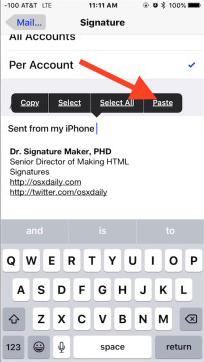
امضای پیش‌فرض را پاک کنید و نسخه خودتان را اضافه کنید. برای تغییر فرمت مورد نظر می‌توانید از کات و پیست استفاده کنید.

چگونه در آیفون امضای ایمیل شخصی بسازیم؟

چگونه در آیفون امضای ایمیل شخصی بسازیم؟

وقتی کارتان تمام شد، روی علامت برگشت به عقب که کنار ‘Mail’ در بالای صفحه قرار دارد ضربه بزنید تا امضای ایمیل شما به‌روزرسانی شود.

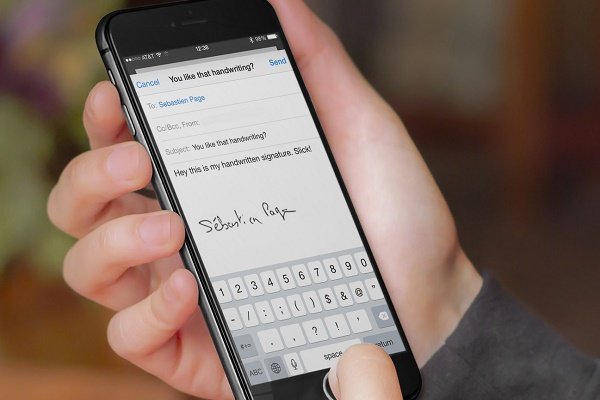
از حالا به بعد یک امضای ایمیل شخصی منحصربه‌فرد دارید که مستقیما از گوشی آیفون شما ارسال می‌شود.

نویسنده: 
حمید نیک‌روش
منبع: 
covve.com
دسته بندی: 
ترفند
ترفند ایمیل
ترفند موبایل
ترفند آیفون
تاریخ انتشار: 
19/02/1399 - 17:25
برچسب: 
آیفون - امضای ایمیل - شخصی

نشانی منبع:https://www.shabakeh-mag.com/tricks/16793/%DA%86%DA%AF%D9%88%D9%86%D9%87-%D8%AF%D8%B1-%D8%A2%DB%8C%D9%81%D9%88%D9%86-%D8%A7%D9%85%D8%B6%D8%A7%DB%8C-%D8%A7%DB%8C%D9%85%DB%8C%D9%84-%D8%B4%D8%AE%D8%B5%DB%8C-%D8%A8%D8%B3%D8%A7%D8%B2%DB%8C%D9%85%D8%9F