
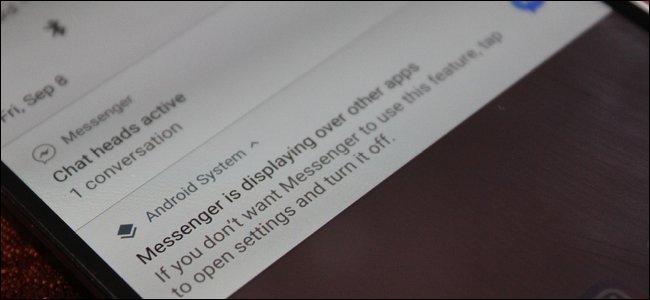
اما خود این قابلیت مشکلی را به وجود میآورد: بعضی اپلیکیشنها (مثل Waze) وقتی چیزی روی آنها در حال اجرا بود به درستی کار نمیکردند و فهميدن علت خطای سیستم نیز کار چندان راحتی نیست.
در نسخه اوریو، آندروید با نمایش یک پیغام سیستمی که به شما اطلاع میدهد چه چیزی در حال رخ دادن است وضعیت اجرای یک اپلیکیشن روی سایر اپلیکیشنها را مشخص میکند. چنین امکانی که به شما اطلاع میدهد در زمان تغییر تنظیمات چه اتفاقی در پس زمینه در حال رخ دادن است بسیار مفید خواهد بود. اما از طرفی بعضی از کاربران اهمیتی به پیغامهای فرعی نمایش داده شده در نوار بالای صفحه نمیدهند و تمایلی هم به پر شدن نوار پیغام با این اطلاعات ندارند.
چگونه پیغام «Displaying Over Other Apps» را غیرفعال کنیم
خبر خوب اين است که شما میتوانید این پیغام را خاموش کنید. خبر بد هم این است که شما باید این کار را برای تک تک اپلیکیشنهایی که شما برای آنها پیغام دریافت میکنید انجام دهید. البته این موضوع چندان هم بد نیست چرا که شما همچنان میتوانید پیغامهای غیر منتظره نمایش داده شده را دریافت کنید.
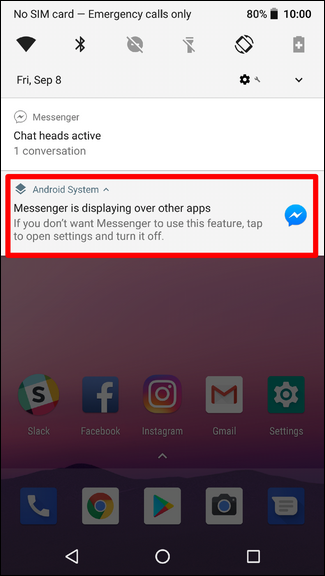
برای شروع کار، منتظر باشید تا این پیغام نمایش داده شود، بعد انگشت خود را روی آن نگه دارید. توجه داشته باشید که شما باید انگشت خود را روی پیغام “[APP NAME] is displaying over other apps” نگه دارید نه پیغامی که خود این اپلیکیشن نمایش میدهد.
این کار پنل تنظیمات پیغامهای Android System را باز میکند.

برای این که این پیغام را غیرفعال كنيد تنها کافی است نوار لغزنده آن را روی حالت خاموش قرار دهید. یک اطلاعیه نمایش داده خواهد شد که به شما میگوید این پیغام دیگر نمایش داده نخواهد شد. یک بار دیگر تاکید میکنیم که این تنها برای همین اپلیکیشنی که در حال اجرا است انجام میشود و اپلیکیشنهای دیگر دوباره همین پیغام displaying over other apps را نمایش میدهند و باید همین مراحل را برای آنها نیز انجام دهید.
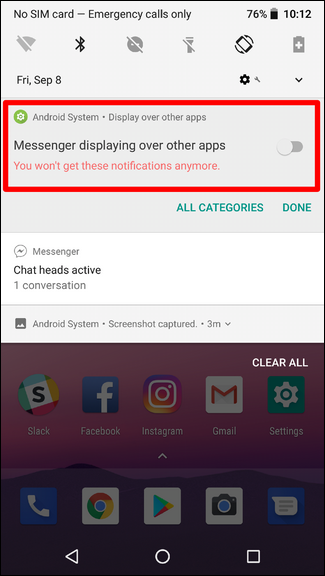
بعد از اتمام کار روی Done تقه بزنید.
چگونه پیغام «Displaying Over Other Apps» را دوباره فعال کنیم
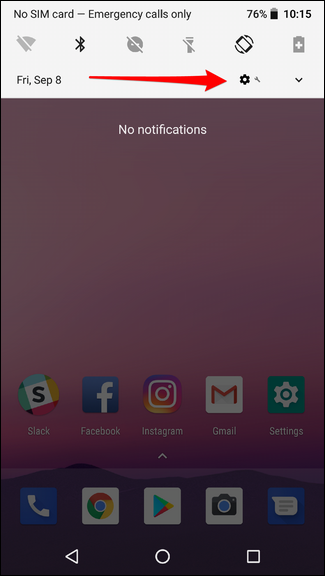
اگر تصمیم گرفتید که دوباره میخواهید این تنظیمات را به حالت اول برگردانید نوار اطلاع رسانی را بکشید و روی آیکون چرخ دنده تقه بزنید تا منوی تنظیمات باز شود.
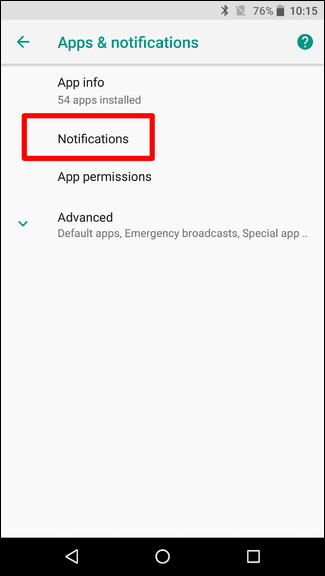
در اینجا روی منوی Apps & Notifications تقه بزنید

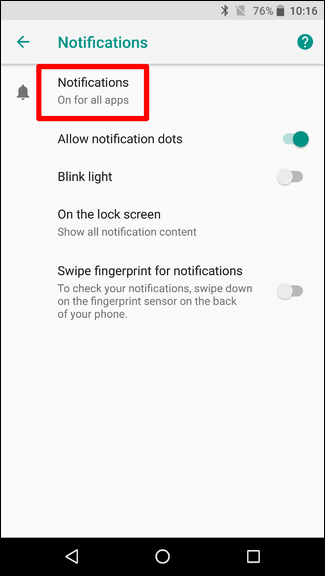
روی Notifications و بعد روی Notifications (هر اپلیکیشن) تقه بزنید.
روی دکمه منوی سه نقطه تقه بزنید، سپس Show system را انتخاب کنید. این کار اپلیکیشنهای سیستمی و اپلیکیشنهای نصب شده از Play Store را نمایش میدهد.


Android System را انتخاب کنید

پیغامی که اخیرا غیرفعال کرده بودید را پیدا کنید (در مثال ما Messenger)، سپس با تغییر دادن نوار لغزنده به حالت روش آن را دوباره فعال کنید.

کار شما به اتمام رسید.