
مراحل انجام کار بسیار ساده است. برای این کار، مراحل زیر را دنبال کرده و بهترتیب اعمال کنید.
- در منوی Start ویندوز، گزینه Setting را انتخاب کنید و در آنجا بر روی Network and Internet کلیک کنید.
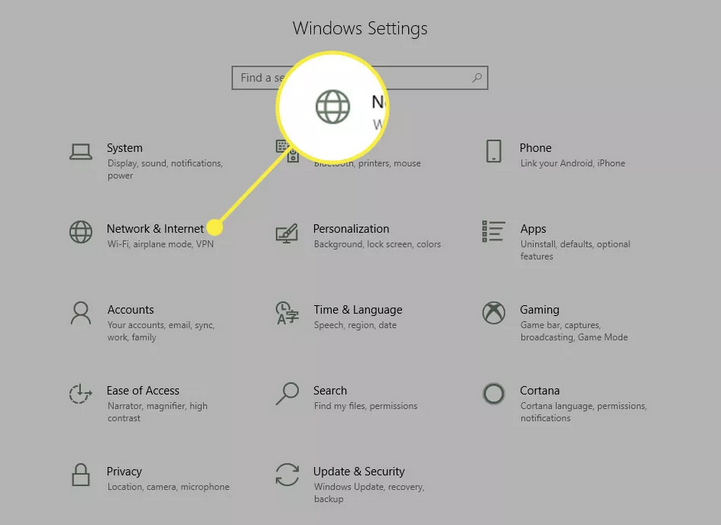
- در لیست سمت چپ، برای اینکه مطمئن باشید در قسمت Network Status ویندوز هستید، Status را انتخاب کرده وکمی پایینتر بیایید تا Network reset را ببینید.

- روی Network reset کلیک کنید. در این قسمت، اطلاعات ریست کردن ویندوز را مشاهده میکنید. آن را مطالعه کنید و در صورتیکه از ادامه عملیات اطمینان حاصل کردید، روی Reset now کلیک کنید.

- در پنجره باز شده Yes را انتخاب کنید. این کار فرایند ریست کردن را آغاز میکند و کامپیوتر شما ریستارت میشود.

- زمانیکه کامپیوتر در صدد بوت شدن دوباره است، پیغام هشداری دریافت خواهید کرد.

- بعد از اینکه کامپیوتر ریستارت شد، متوجه خواهید شد که اتصال اینترنت شما فعال نیست. دلیل این امر این است که کارت شبکه شما ریست شده است و دیگر اتصال قبلی خود را نگه نمیدارد. کافیست آیکون Network را انتخاب کرده، شبکهای که قصد دارید دوباره به آن متصل شوید را پیدا کرده و روی Connect کلیک کنید.

- اگر تنظیمات TCP/IP شما روی تشخیص بهصورت خودکار، تنظیم شده است، اتصال شبکه باید تنظیمات مناسب شبکه را شناسایی کرده و بدون هیچ مشکلی به اینترنت متصل شود.
ریست کردن شبکه در ویندوز10 چه کاری انجام میدهد؟
ریست کردن تنظیمات شبکه در ویندوز10 باید آخرین راهکار شما باشد. وقتی که شما فرایند ریست کردن شبکه خود را شروع میکنید، همه آداپتورهای شبکه که در حال حاظر روی سیستم شما نصب هستند، حذف و دوباره نصب میشوند.
قابلیت ریست کردن شبکه، در اصل، توسط مایکروسافت پس از ساخت Windows 10 Anniversary Update (نسخه1607 ) ارائه شد تا افراد بتوانند بهسرعت مشکلات شبکه خود را که پس از بروزرسانی بهوجود میآیند، رفع کنند. این راهکار، هنوز هم به مردم در رفع مشکلات اتصالات شبکه، کمک میکند.
همچنین ریست کردن شبکه، تنظیمات مولفههای شبکه که در سیستم شما هستند را به تنظیمات اصلی کارخانه برمیگرداند. این مولفهها به شرح زیر هستند:
- Winsock: رابطی است برای برنامههایی که درخواستهای ورودی و خروجی به اینترنت را مدیریت میکنند.
- TCP / IP: مخفف Transmission Control Protocol / Internet Protocol است و به همه دستگاههای شبکه در کامپیوتر شما امکان برقراری ارتباط از طریق اینترنت را میدهد.
به یاد داشته باشید که اگر تنظیماتی را از قبل شخصیسازی (customized) کردهاید، باید این تنظیمات را یادداشت کنید، زیرا ریست کردن شبکه همه این تنظیمات را حذف میکند.
با اینحال، اکثر افراد این مولفهها را برای شناسایی تنظیماتشان بهصورت خودکار تنظیم کردهاند، بنابراین، معمولا پس از ریست کردن شبکه، با مشکلی مواجه نخواهید شد.