

چگونه شبکه را ازحالت Public به Private تغییر دهیم؟
بعد از اینکه به شبکه Wi-Fi متصل شدید، مراحل زیر را دنبال کنید تا آن را از حالت Public به Private تغییر دهید.
توجه: برای تغییر شبکه از Public به Private یا برعکس، باید بهعنوان Adminstator وارد سیستم شده باشید.
1. نماد Wi-Fi در نواروظیفه ویندوز را انتخاب کنید. اگر نماد را نمیبینید، پیکان رو به بالا را انتخاب کنید تا گزینهها نمایش داده شوند.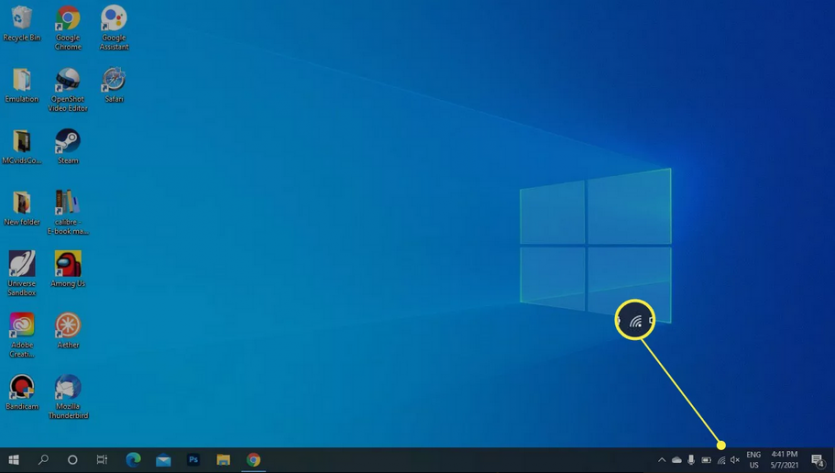
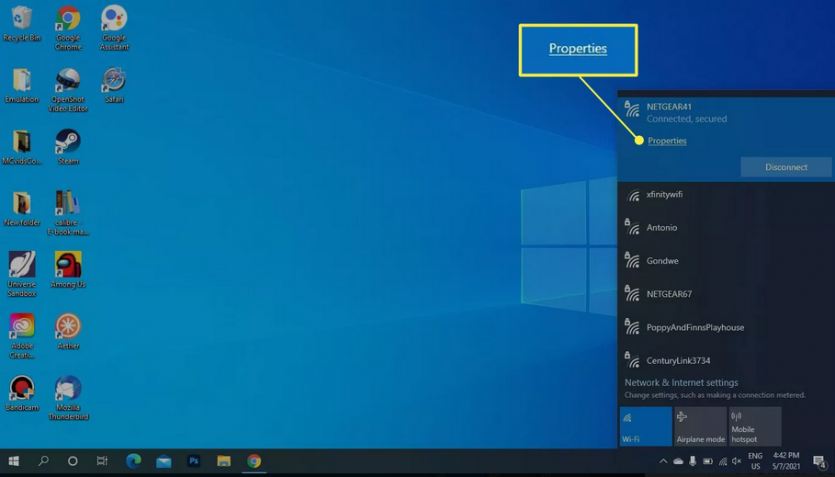
2. پایین شبکه Properties ،Wi-Fi را انتخاب کنید.
3. پایین Private ،Network Profile را انتخاب کنید.
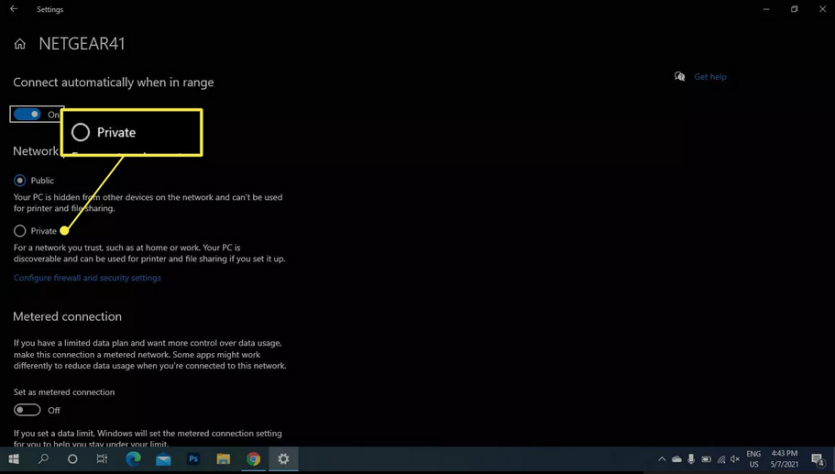
4. پنجره Setting را ببندید. تغییرات، به زودی اعمال خواهد شد.
تنظیم یک شبکه به Private، در صورت اتصال با Ethernet
در مواقعیکه شما با استفاده از یک کابل Ethernet به شبکه متصل میشوید، فرایند کار کمی متفاوت است. میتوانید این روش را زمانیکه با Wi-Fi متصل میشوید هم، اعمال کنید.
1. در قسمت منوی start ویندوز، setting را انتخاب کنید.
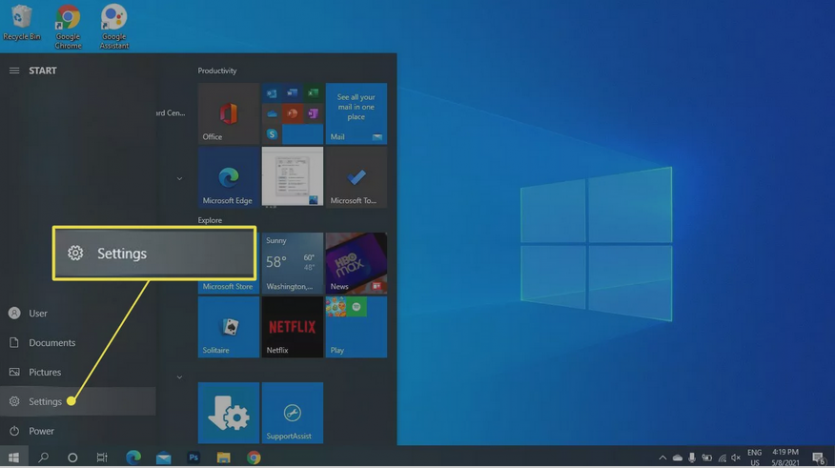
2. در setting ویندوز، Network & Internet را انتخاب کنید.

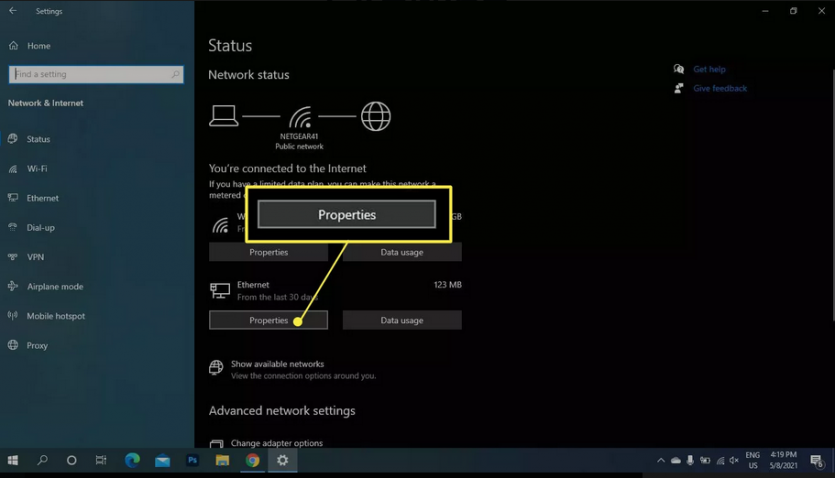
3. پایین شبکه Properties ،Ethernet را انتخاب کنید.
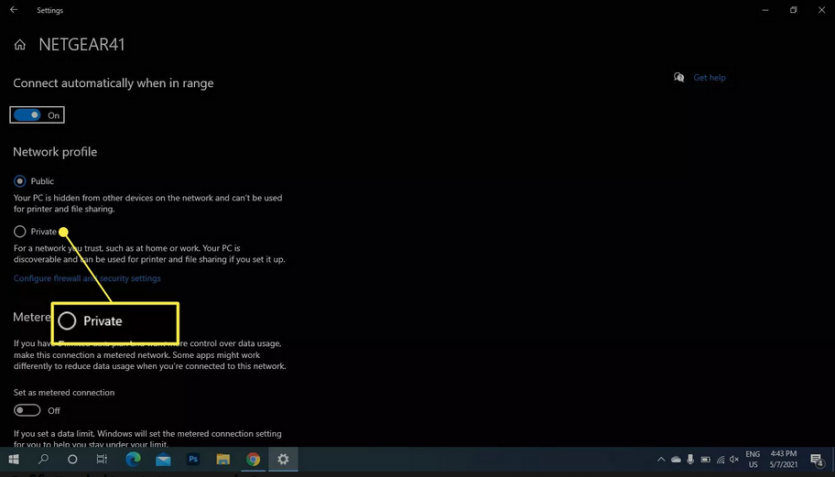
4. پایین Private ،Network Profile را انتخاب کنید.
5. پنجره Setting را ببندید. تغییرات، به زودی اعمال خواهد شد.
چگونه شبکه Public را غیرفعال کنیم؟
زمانیکه شما به یک شبکه Wi-Fi جدید متصل میشوید، حالت آن بهصورت پیشفرض، روی Public تنظیم میشود. برای غیرفعالسازی این ویژگی، باید Properties Network را تغییر دهید.
تنظیم شبکه به Public یا Untrusted، تضمین میکند که سایر دستگاههای موجود در شبکه نمیتوانند به کامپوتر شما دسترسی پیدا کنند. زمانیکه از Public Wi-Fi Hotspot استفاده میکنید، توصیه ما این است که کانکشن خود را در حالت Public نگهدارید.
سوالات متداول
- چگونه شبکه خود را در Windows7 از Public به Private تغییر دهم؟ اگر از Windows7 استفاده میکنید، در نواروظیفه ویندوز روی نماد Network راستکلیک کنید. سپس Open Network and Sharing Center را انتخاب کنید. زیر View Active Networks، روی شبکهای که استفاده میکنید، کلیک کنید. سه انتخاب خواهید داشت: Public Network ،Home Network و Work Network. برای ارتباط Private ،Work Network یا Home Network را انتخاب کنید.
- چگونه شبکه خود را در Windows8.1 از Public به Private تغییر دهم؟ اگر از Windows8.1 استفاده میکنید، Charms Bar را باز کرده و Change PC Settings را انتخاب کنید. برای دیدن کانکشنهای فعال روی Network، کلیک کرده و سپس Find Devices and Content را فعال کنید. این کار شبکه را از Public به Private تغییر میدهد زیرا این گزینه برای شبکههای Public در دسترس نیست.