

برای دریافت روزانه عکسها از صفحه اصلی بینگ شما ابتدا باید اپلیکیشن رسمی والپیپر بینگ را از وبسایت مایکروسافت دانلود كنيد.
بعد از دانلود اپلیکیشن Bing Wallpaper آن را نصب کنید و اگر نمیخواهید بینگ را به عنوان صفحه اصلی و موتور جستجوی پیش فرض در کروم، فایرفاکس و اج خود تنظیم کنید، تیک دو گزینه Set Bing as my homepage و Set Bing as my default search provider را برداريد.
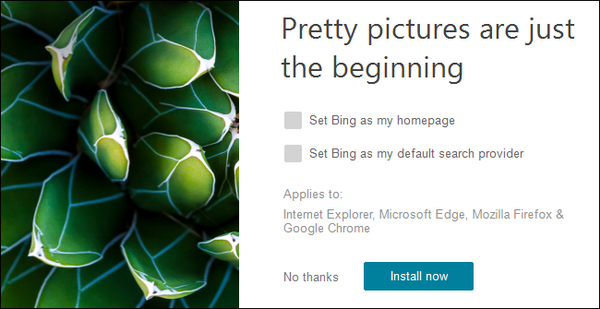
اپلیکیشن Bing Wallpaper بعد از نصب به طور خودکار والپیپرها را دریافت و به عنوان پس زمینه دسكتاپ شما قرار میدهد. شما هر عکسی که در صفحه اصلی وبسایت بینگ قرار گرفته باشد را مشاهده خواهید کرد.

این اپلیکیشن وقتی شما کامپیوتر خود را روشن میکنید اجرا شده و به طور خودکار عکسهای جدید را دانلود و با پس زمینه قبلی دسکتاپ شما جایگزین میکند.
برای تغییر والپیپر آیکون Bing در سینی سیستم را پیدا کرده و روی آن کلیک کنید، سپس گزینه Change wallpaper را انتخاب کنید. به این شكل میتوانید به سرعت بین چند والپیپر موجود گردش کنید.
همچنین بعد از کلیک روی آیکون Bing میتوانید توضیحات مربوط به آن عکس را نیز مشاهده کنید. برای مثال، به شما گفته میشود حیوان درون عکس چیست و یا کجا از یک منظره عکس گرفته شده است.

مردم سالها است که از ابزارهای ثالث برای قرار دادن عکسهای بینگ به عنوان والپیپر دسکتاپ (حتی لینوکس) استفاده میکنند. اما حالا سرانجام یک ابزار رسمی معرفی شده است که برای ویندوز 10 قابل استفاده است.